Jupyter NoteBook
简介
Jupyter NoteBook 是一个基于 IPython 的开源 Web 应用。我们可以使用它来创建和分享包含实时代码和数据可视化的文档。我们可以在文档内看到程序的运行结果。用途多样,可以用于统计建模分析、机器学习、数据可视化等等。
安装
对于初学者,最简单的方式是安装 Anaconda。Anaconda 是在数据科学领域最流行 python 发行版本,这个版本预装载了许多流行的库和工具,如 NumPy,pandas 和 Matplotlib。
对于熟悉 python 的程序员可以使用 pip 命令直接安装 Jupyter,其他的包可以自行安装。
pip3 install jupyter
tips: 通过 anaconda 安装的,可以有两种方式修改启动的初始目录:
- 修改 “Anaconda Prompt (Anaconda3)快捷方式” 的 “属性” - “起始位置” 为目标目录。这样可以修改 Anaconda Prompt 的启动工作目录,执行 jupyter notebook 命令。也可以直接修改 “Jupyter Notebook (Anaconda3)快捷方式” 的 “目标” ,这样从开始中直接唤出也可以直接进入目标工作目录;
- 将目标目录写进环境变量中(系统和用户对机主差别应该不大),然后将写入的环境变量添加进 Path 中;
创建第一个 NoteBook
打开 Anaconda prompt,cd 到存储笔记的目录。输入 jupyter notebook 命令运行 jupyter notebook。
程序自动打开一个浏览器窗口,如下:
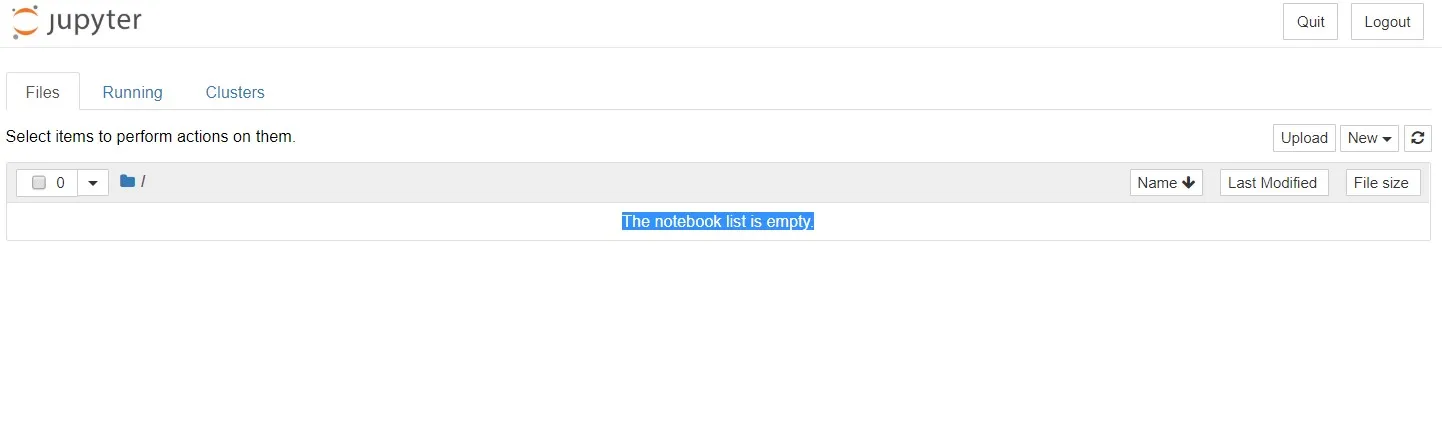
我们可以在这个窗口创建 jupyter notebook
kernel
kernel 是一个计算机引擎,用来执行 code 中的代码的。
cell
notebook 被分为一个个的 cell,cell 的样式可以被设置为 code 和 Markdown。code 的 cell 可以被运行,输出被放在下面作为新的 cell 插入。
Markdown 的 cell 中可以使用 Markdown 格式进行编写,插入公式等等操作都可以利用 Markdown 实现。
好用的快捷键
ctrl+shift+P打开快捷键卷轴
ctrl+Enter执行选中 cell 的代码
shift+Enter执行选中 cell 的代码并跳到下一个 cell
Esc跳出编辑模式
m将该 cell 变成 Markdown
y将该 cell 变成 code
1-6将该 cell 变成 heading 1-6
Tips
使一个 cell 可以 out 出所有的结果
这个功能十分方便,使得我们不需要使用 print 即可输出变量。
有两种配置方式:
局部配置:
在代码顶部添加:
from IPython.core.interactiveshell import InteractiveShell
InteractiveShell.ast_node_interactivity = "all"
全局配置:
创建~/.ipython/profile_default/ipython_config.py
输入命令:
c = get_config()
c.InteractiveShell.ast_node_interactivity = "all"