检查 Linux 版本
lsb_release -a
uname -a #查看硬件架构
转换到 root 用户
su root修改 root 用户密码
sudo passwd root修改 ssh 密码
passwd [用户]

#输入新密码
#重新输入密码
安装软件
sudo yum install [Option] // RedHat-based
sudo apt-get install [Option] // Debian-based
查看软件安装
因为 linux 安装软件的方式比较多,所以没有一个通用的办法能查到某些软件是否安装。总结起来就是这几类:
- rpm 包安装的:用 rpm -qa,如果查找某一软件包是否安装,用 rpm -qa|grep “软件或包的名字”;
- deb 包安装的:用 dpkg -l,如果指定软件包,用 dpkg -l|grep “软件或者包的名字”;
目录查阅命令
// 显示文件信息
ls [OPTION]... [FILE]...
// 按行显示
ls -1
// 显示具体信息
ls -l
// 显示子文件夹
ls [OPTION] -R
// 树形结构显示文件目录,使用tree,要自己安装
tree
// 显示到第N层
tree -L N
// 这两个命令参数非常多,-help参数查看帮助信息
ls -help
tree -help
软件安装/卸载
- Debian 系列: apt:
apt-get install xxx xxx
apt install xxx xxx # 看apt的版本,新版的apt == apt-get
apt remove xxx xxx # 保留配置的卸载
apt purge xxx xxx # 不保留配置的卸载
apt update xxx xxx
apt upgrade xxx xxx- RedHat 系列: yum:
yum install [RPM package]
yum remove [RPM package]
yum update [RPM package]
yum list
yum list installed
后台启动命令
setsid [Option] [program]文件和目录的维护
权限操作
chmod [mode] [path] 修改目录的读/写/执行权限
- mode:代表权限模式
- path:表示作用目录
mode 有几种表示方式,一种是数字的表达方式
mode 可以写成三个八进制数字的组合,第一个数字表示文件所有者的权限,第二个表示所属组的权限,第三个表示其他用户的权限。
例如:
$ ll

# total 16
# drwxr-xr-x 4 root   root   4096 Apr  6 12:33 ./
# drwxrwxr-x 3 ubuntu ubuntu 4096 Apr  6 12:55 ../
# drwxr-xr-x 3 root   root   4096 Apr  6 12:33 msp/
# drwxr-xr-x 2 root   root   4096 Apr  6 12:33 tls/

# 文件类型 权限字符串 目录/链接数 所有者 所有者的用户组 修改时间 文件名
drwxr-xr-x 意思是:
- 文件的所有者拥有读、写、执行权限;
- 文件所属用户组有读、执行权限;
- 其他用户拥有读、执行权限;
文件类型
- :表示普通文件;
d :表示目录;
l :表示链接文件;
p :表示管理文件;
b :表示块设备文件;
c :表示字符设备文件;
s :表示套接字文件;
权限字符串
- 执行:
001、x(execute) - 写:
010、w(write) - 读:
100、r(read)
目录/链接个数
- 对于目录文件,就会显示该目录下有几个目录文件,比如上面的代码中
./目录有 4 个目录文件,看输出中的文件的文件类型是有四个目录文件(./本身和../都算进去了); - 对于其他文件,就会显示链接到这个文件的链接的个数,一个文件至少会有自己链接到自己,所以至少是 1;
注意和 umask 权限掩码的区别,权限掩码的各个位表示的意思和 mode 一样。但是 umask 中设置为 1 的位是表示剥夺该项权限的。因为赋予什么权限是由 mode 和 umask 之间 AND 的结果定。
文件操作
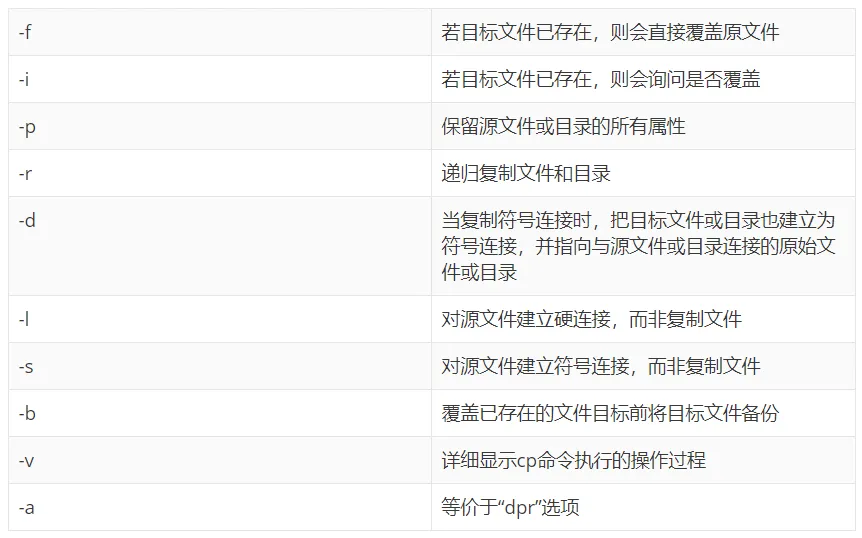
复制文件或目录
cp [参数] [文件]
目录栈
目录栈是 Linux 维护目录的一个高级工具,顾名思义是一个存放目录的栈,栈顶代表现在正在使用的工作目录,使用
pushdpopddirs
等等命令来操作目录栈。
pushd :添加目录栈
用法: pushd [-n] [+N | -N | dir]
参数:
+n 切换目录,以当前目录为准,从右向左数第 n 个;
-n 切换目录,以当前目录为准,从左向右数第 n 个;
使用例子:
#这个符号~代表根home目录
root@localhost:ubuntu# pushd /root
~ /home/ubuntu

#添加目录
root@localhost:ubuntu# pushd /home/ubuntu/download/
/home/ubuntu/download /home/ubuntu ~

#添加目录
root@localhost:download# pushd /usr/local/
/usr/local /home/ubuntu/download /home/ubuntu ~

#切换到了原始目录
root@localhost:download# pushd +1
/home/ubuntu ~ /usr/local /home/ubuntu/download
root@localhost:ubuntu#

#切换到home目录
root@localhost:ubuntu# pushd +1
~ /usr/local /home/ubuntu/download /home/ubuntu
root@localhost:~#

#切换到了/usr/local目录
root@localhost:~# pushd -2
/usr/local /home/ubuntu/download /home/ubuntu ~
root@localhost:local#
popd :弹出目录栈
用法: popd [-n] [+N | -N | dir]
参数:
+n 删除 pushd 添加的目录,以当前目录为准,从左向右数,删除第 n 个;
-n 删除 pushd 添加的目录,以当前目录为准,从右向左数,删除第 n 个;
#添加目录
root@localhost:dev# pushd /usr/
/usr /dev /home/ubuntu

#删除了/dev
root@localhost:usr# popd +1
/usr /home/ubuntu

#添加目录
root@localhost:usr# pushd /home/
/home /usr /home/ubuntu

#删除了/usr
root@localhost:home# popd -1
/home /home/ubuntu
dirs :显示目录栈中的内容
用法: dirs [-clpv] [+N] [-N]
参数:
+n 以当前目录为准,显示从左边算起第 n 笔的目录;
-n 以当前目录为准,显示从右边算起第 n 笔的目录;
-l 显示目录完整的记录;
#显示目录栈
root@localhost:ubuntu# dirs
/home/ubuntu /usr

root@localhost:ubuntu# dirs -1
/home/ubuntu

root@localhost:ubuntu# dirs +1
/usr
bash 脚本的零碎知识
$(ls /etc) 代表一条语句;
$your_name 或 ${your_name} 代表定义过的变量;
$1 或 $2 … 等等,代表了执行 bash 脚本时传递的参数,数字代表参数的位置;
export val_name 设置环境变量;
环境变量和本地变量的本质区别在于遗传性,不管开了几个子进程,只要都还在这个环境工作,那么都能用到这个环境变量,而本地变量则是各自维护的;
shell 的字符串
'string' :
- 单引号字符串中的变量都会被当作字符串;
- 转义字符无效;
- 单引号字符串中不允许出现单独的单引号(转义也不行),成对的单引号会把字符串分割,可以用来做字符串拼接用;
"string" :
- 允许带有变量名,比如
"My name is $name"; - 转义字符有效;
字符串拼接
your_name="runoob"
# 使用双引号拼接
greeting="hello, "$your_name" !"
greeting_1="hello, ${your_name} !"
echo $greeting  $greeting_1
# 使用单引号拼接
greeting_2='hello, '$your_name' !'
greeting_3='hello, ${your_name} !'
echo $greeting_2  $greeting_3
结果:
hello, runoob ! hello, runoob !
hello, runoob ! hello, ${your_name} !
获取字符串长度
string="abcd"
echo ${#string} #输出 4
提取子字符串
string="runoob is a great site"
echo ${string:1:4} # 输出 unoo
查找子字符串
string="runoob is a great site"
echo `expr index "$string" io`  # 输出 4
shell 的变量
readonly val_name 只读变量;
unset val_name 删除变量(不能删除只读变量);
echo val_name 打印变量;
$val_name 或 ${val_name} 使用变量;
变量也可以指向语句:
file=`ls /etc`数组
array_name=(value1 value2 ... valuen)

# 读取
array_name[0]

# 获取数组长度
${#array_name[@]}

# for 循环遍历
for i in ${array_name[@]}; do
    echo $i
done

# while 循环遍历
while [ $j -lt ${#array_name[@]} ]
do
    echo $j
    let "$j++"
    # 也可以不加引号,也可以不加 $ 符号
    # 也可以用 ((j++)) 替代
done
bash 脚本中的 set 命令
set 命令是对 shell 的一些设置,
例如 set -x 为打开调试回响模式,可以使脚本中的命令在控制台中打印出来。
set -x
echo $(uanme -a)
set +x
echo $(uname -a)
以上命令会返回两次 Linux 的版本信息,区别是,上一条命令会被显示出来,而下一条不会。
流程控制
条件判断
if condition1
then
    command1
elif condition2
then
    command2
else
    commandN
fi
if [[ ! -f tmp/mycc.tar.gz ]]; then
pushd ~/workspace/chaincode/chaincode_example01/go
./build.sh
popd
fi-f 判断文件 tmp/mycc.tar.gz 是否存在,若存在则为 True 。前面有个非符号,变成 False 。
另外,if [ ... ] 和 if [[ ... ]] 是有区别的,详见 https://www.cnblogs.com/aaron-agu/p/5700650.html
多重判断
case 值 in
模式1)
    command1
    command2
    ...
    commandN
    ;;
模式2)
    command1
    command2
    ...
    commandN
    ;;
esac
循环
for var in item1 item2 ... itemN
do
    command1
    command2
    ...
    commandN
done
while condition
do
command
done