vscode-代码模板
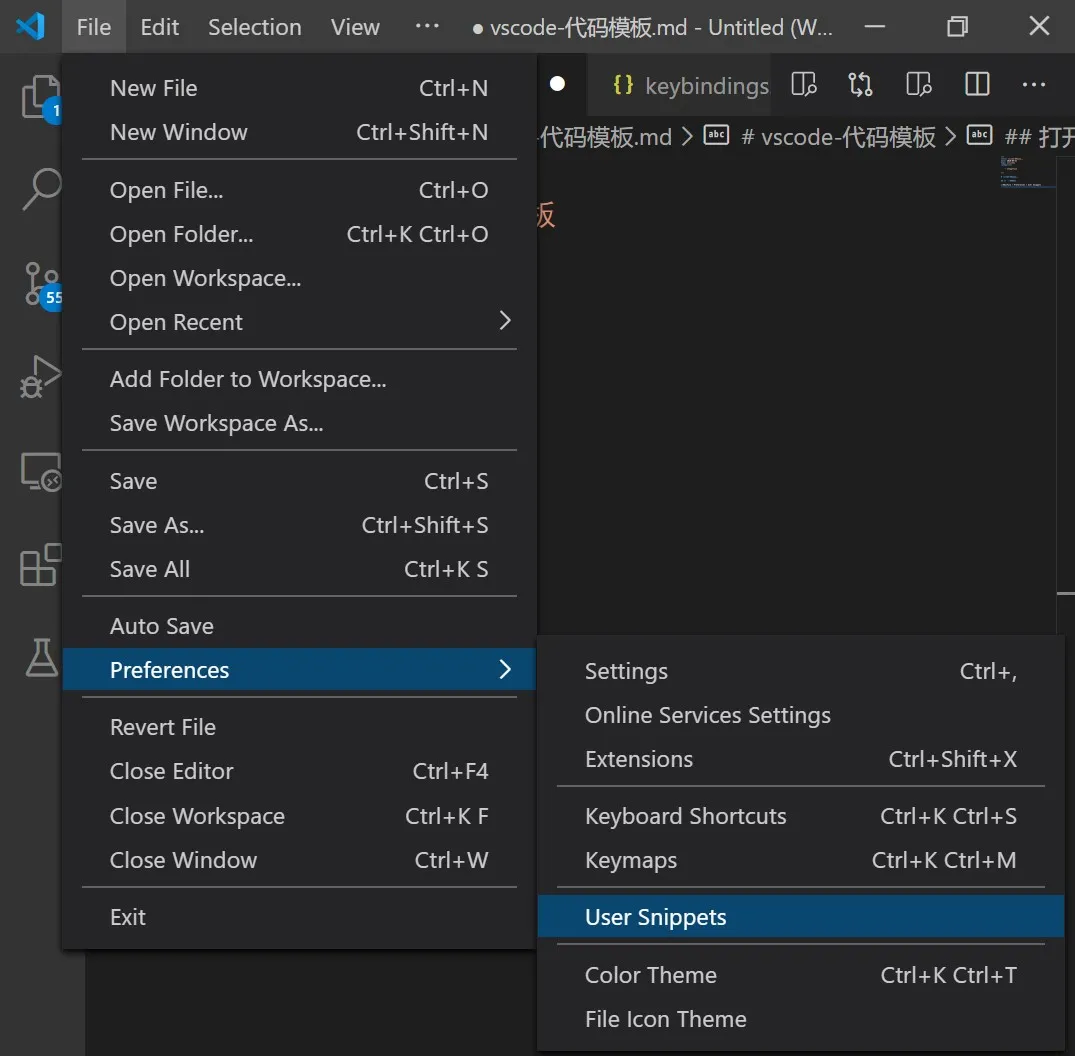
打开配置窗口
路径:File > Preferences > User Snippets
编写配置文件
实例:
{
  "blog header": {
    "prefix": "blogheader",
    "body": [
      "---",
      "title: ${1:${TM_FILENAME_BASE}}",
      "date: ${CURRENT_YEAR}-${CURRENT_MONTH}-${CURRENT_DATE}",
      "tags: [$2]",
      "categories: ",
      "    - [$3]",
      "---",
      "# $0"
    ],
    "description": "insert blog header"
  }
}
下面说明各项作用:
prefix
触发前缀,代码模板的前置引导;
body
实际插入的代码片段,一行一个字符串,组成一个数组
指针跳转顺序
$1 , $2 , 数字代表指针跳转顺序, $0 ,代表最后指针所处的位置;
默认值 placeholder
${1: placeholder} ,数字代表指针跳转顺序,后面的文字代表默认值;
可选项 choice
${1|one, two, three|} ,数字代表指针跳转顺序,后面的各项代表可选的输入项;
常用变量汇总
-
常用变量
TM_SELECTED_TEXT当前选中内容或空字符串TM_CURRENT_LINE当前行内容TM_CURRENT_WORD光标处字符或空字符串TM_LINE_INDEX从 0 开始的行号TM_LINE_NUMBER从 1 开始的行号TM_FILENAME当前被编辑文档名TM_FILENAME_BASE当前被编辑文档名,没有后缀TM_DIRECTORY当前被编辑文档目录TM_FILEPATH当前被编辑文档全路径CLIPBOARD当前剪切板内容
-
日期和时间相关变量
CURRENT_YEAR当前年CURRENT_YEAR_SHORT当前年后两位CURRENT_MONTH月份,两位数字表示,例如 02CURRENT_MONTH_NAME 月份全称,例如 ‘July’CURRENT_MONTH_NAME_SHORT月份简写 ,例如’JulCURRENT_DATE某天CURRENT_DAY_NAME星期几, 例如’Monday’)CURRENT_DAY_NAME_SHORT星期几的简写, ‘Mon’CURRENT_HOUR小时,24 小时制CURRENT_MINUTE分钟CURRENT_SECOND秒数
还可以用正则表达式格式化输出
补充说明
如果配置好后,代码模板没有生效,有可能时 vscode 的对应文件的 quickSuggestions 没开。
打开方式: ctrl + shift + P 在弹出的命令检索框上搜索 settings json 得到 vscode 的 settings.json 文档
在文档内插入:
"[markdown]": {
    "editor.quickSuggestions": true
},
需要什么语言的支持,就在中括号内输入什么语言,还可以添加自定义的文件支持,比如对 xxx.todo :
"[todo]":{
    "editor.quickSuggestions": true
}